Bot de registro de membros no Discord: como configurar cadastro, apelido e cargo automático (2026)
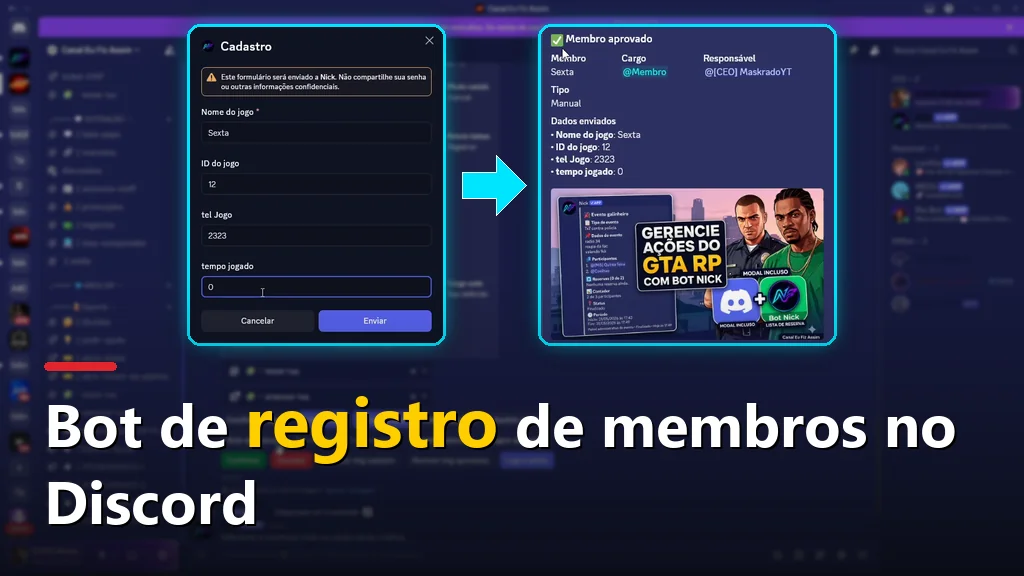
Tutorial com as telas do Discord: como montar um sistema de registro de membros no seu servidor com o Bot Nick, com cadastro, apelido personalizado, cargo e aprovação manual ou automática.
O registro de membros do Bot Nick é configurado com um único comando, o /set. Depois de pronto, o membro clica em um botão, responde um formulário e o bot troca o apelido dele no servidor e entrega o cargo. Você decide se a aprovação é manual (alguém da equipe aprova) ou automática. As imagens abaixo foram tiradas do nosso vídeo no canal Eu Fiz Assim, e a marcação em vermelho mostra onde clicar. Antes de começar, adicione o Bot Nick ao seu servidor: ele está no nosso servidor do Discord.
1. Abrir o painel e escolher os canais
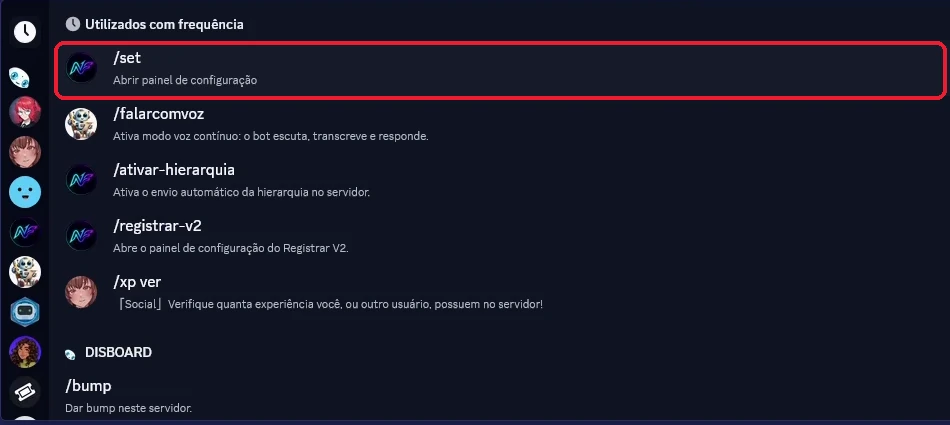
Passo 1. Em qualquer canal do seu servidor, digite /set e escolha o comando do Bot Nick (Abrir painel de configuração).
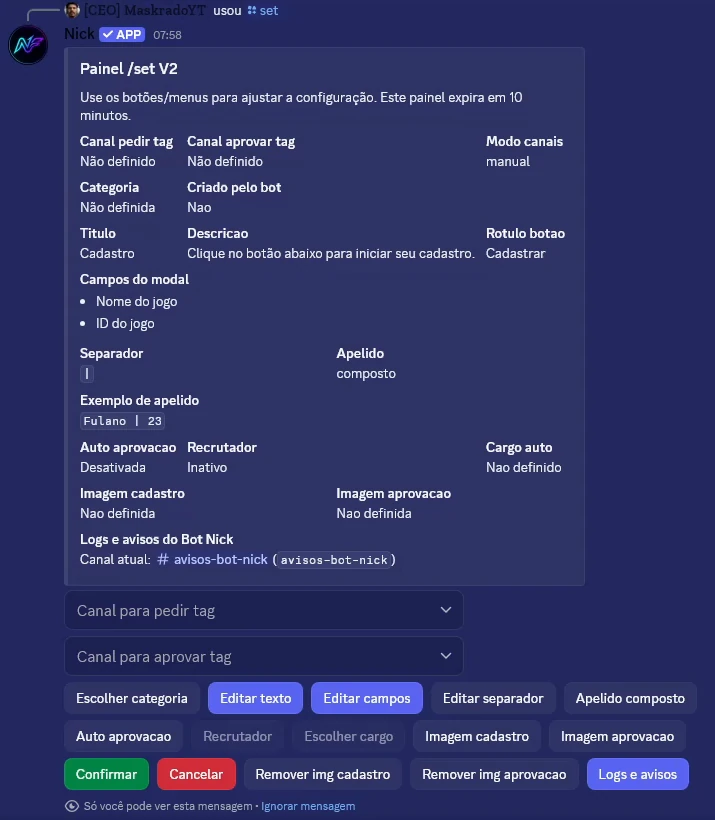
Passo 2. O bot abre o Painel /set V2. Ele é grande porque tem muitas funções: em cima mostra como está a configuração e embaixo ficam os menus e botões. Só você vê essa mensagem, e o painel expira em 10 minutos.
Passo 3. Escolha os dois canais. Em Canal para pedir tag vai o canal onde os membros fazem o pedido (algo como "pedir set", "entrar" ou "pedir cadastro"). Em Canal para aprovar tag vai o canal onde chegam os pedidos para aprovar e os registros. Se o canal não aparecer na lista, digite o nome dele ou copie e cole. Mesmo com aprovação automática, os registros vão para o canal de aprovar.
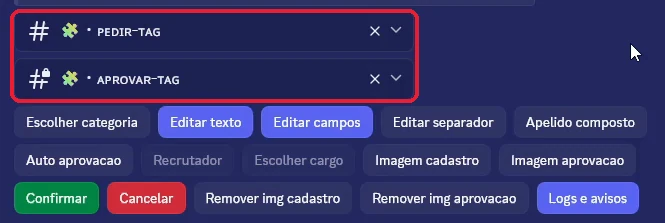
Se preferir que o próprio bot crie esses dois canais, use o botão Escolher categoria: você só escolhe a categoria e ele cria os canais dentro dela. No vídeo deixamos no modo manual, com os canais que já existiam.
2. Texto do painel e perguntas do cadastro
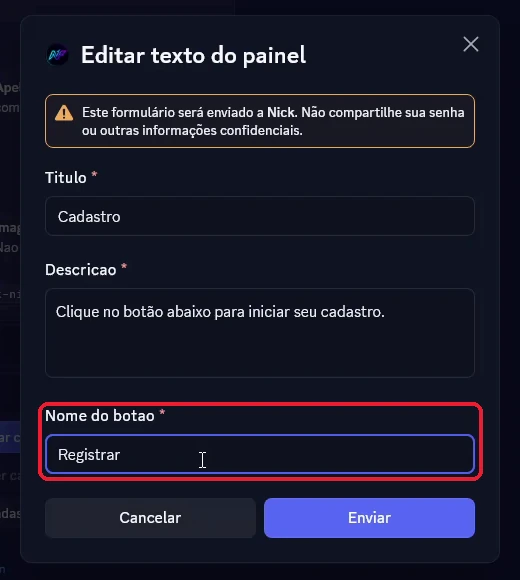
Passo 4. Clique em Editar texto para mudar o que aparece para o membro: o título, a descrição e o Nome do botão. No vídeo trocamos o botão para "Registrar". Clique em Enviar.
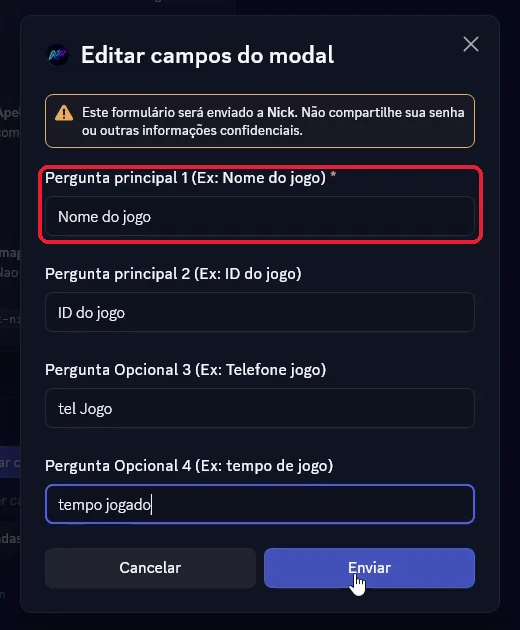
Passo 5. Clique em Editar campos. São as perguntas que o membro vai responder. Atenção à primeira: a Pergunta principal 1 é reservada para o nome, porque é ela que forma o apelido do membro. Você pode escrever a pergunta do seu jeito (por exemplo, "Nome do jogo"), mas a resposta dela é o nome. A Pergunta principal 2 é o ID do jogo quando o apelido é composto. As perguntas 3 e 4 são opcionais (no vídeo: telefone do jogo e tempo jogado).
3. Como o apelido é montado
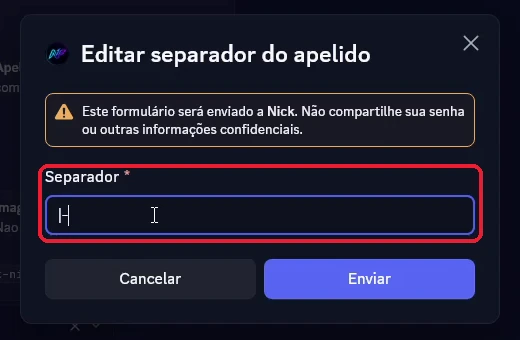
Passo 6. Clique em Editar separador para escolher o que fica entre o nome e o ID no apelido. Apague o que está lá, digite o separador que quiser (um tracinho, por exemplo) e clique em Enviar.
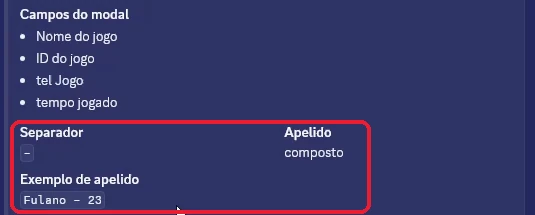
Passo 7. Confira o resultado em Exemplo de apelido, no próprio painel. No modo composto o apelido é formado pelo nome, o separador e o ID: "Fulano - 23". Se o membro responder "Sexta" e "12", fica "Sexta - 12".
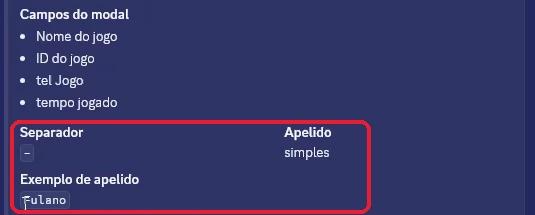
Passo 8. Se você quer só o nome no apelido, clique no botão Apelido composto: ele muda para simples e o exemplo passa a mostrar só "Fulano". No modo simples, a segunda pergunta não precisa mais ser o ID e pode ser qualquer coisa à sua escolha.
4. Aprovação, imagens e avisos
Passo 9. O botão Auto aprovação decide como o membro entra. Ligado, o bot aprova sozinho assim que a pessoa envia o formulário. Desligado (como vem), fica manual: alguém da sua equipe precisa aprovar cada pedido.

Passo 10. Em Imagem cadastro você envia a imagem que aparece junto do painel de cadastro. Em Imagem aprovação, a imagem que vai na mensagem que o membro recebe depois de aprovado. Os botões Remover img cadastro e Remover img aprovação tiram essas imagens.

Passo 11. Logs e avisos é separado do /set, mas é importante: é o canal por onde o bot manda avisos para você, como os de assinatura. Se você não cadastrar um canal, o próprio bot cria um canal privado para isso.

Passo 12. Com tudo ajustado, clique em Confirmar.

O bot responde que a configuração foi salva e já mostra o link do canal de pedir tag, onde ele criou o painel de cadastro.

5. Como fica para o membro e como aprovar
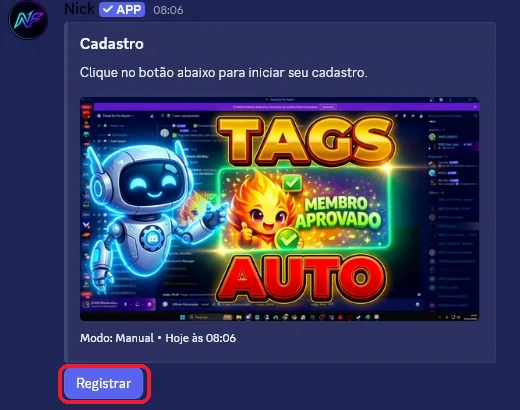
Passo 13. No canal de pedir tag aparece o painel de cadastro, com o título, a descrição, a imagem e o botão que você configurou. O membro clica no botão (aqui, Registrar).
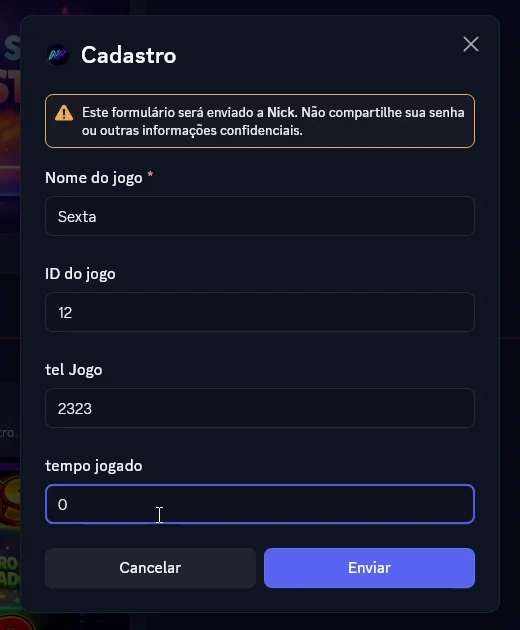
Passo 14. Abre o formulário com as perguntas que você definiu. O membro responde e clica em Enviar. No modo manual, o pedido é enviado para aprovação.
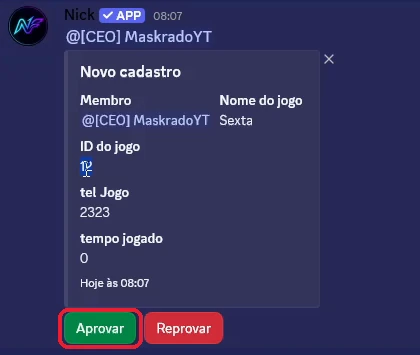
Passo 15. No canal de aprovar tag chega o Novo cadastro, com o membro e as respostas. Confira os dados e clique em Aprovar ou Reprovar. Se o apelido for composto e a pessoa escreveu no ID algo que não é número, vai dar errado: reprove e peça para ela fazer de novo.
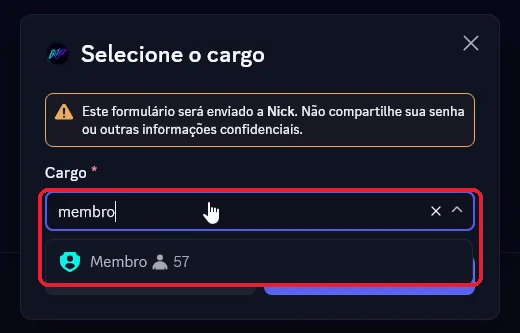
Passo 16. Ao aprovar, o bot pergunta qual cargo dar ao membro. A lista mostra poucos cargos por limitação do Discord, e é aqui que muita gente se confunde achando que o cargo não existe. Clique no campo e comece a digitar o nome do cargo (por exemplo, "membro"): ele filtra e o cargo aparece. Selecione e clique em Enviar.
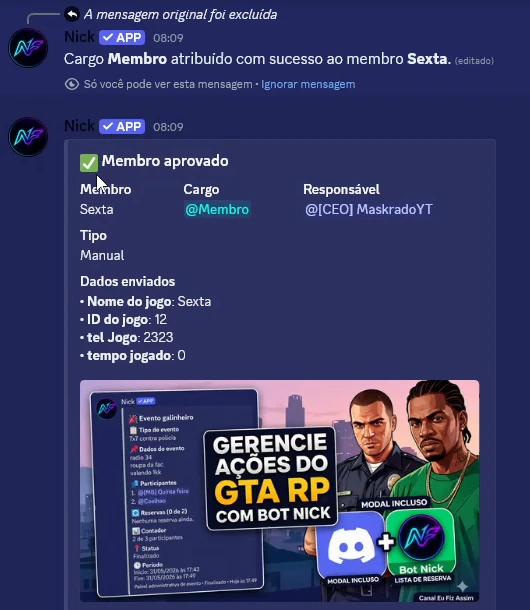
Passo 17. Pronto: o bot entrega o cargo, ajusta o apelido e registra o Membro aprovado, com o cargo, quem aprovou e os dados enviados.
Atenção: o cargo do bot precisa estar acima
O bot só muda o apelido de quem tem cargo abaixo do cargo dele. No vídeo, o apelido do dono do servidor não mudou justamente por isso: o cargo dele fica acima do bot. Se você quer que o bot renomeie também os administradores, coloque o cargo do bot acima do cargo de administrador nas configurações do servidor.
Limites do plano gratuito
O Bot Nick é gratuito, com um limite de 100 membros cadastrados e de 4 tags por servidor. As tags são as siglas que o bot coloca no apelido conforme o cargo do membro; elas ficam para outro vídeo.
Quer ver tudo isso sendo feito na prática, clique por clique? Assista ao vídeo completo: Como usar o /set em 2026: apelido simples, composto e aprovação, no canal Eu Fiz Assim no YouTube.